A página Meters concentra as configurações visuais dos componentes que representam atividade de áudio em tempo real no WAVESampler. Nela, você ajusta como o sistema exibe barras, analisadores e indicadores de pico em diferentes áreas da interface, desde o painel LCD até os medidores do mixer, dos side meters e da barra de tarefas. Embora cada grupo atue em uma região diferente da aplicação, vários parâmetros se repetem, porque todos eles seguem a mesma lógica básica de atualização visual, resposta ao sinal e método de desenho.
⚙️ Configurações comuns dos medidores
Antes de entrar em cada seção, vale entender os controles que aparecem em mais de um expander:
Vários expanders da página Meters reutilizam o mesmo conjunto básico de propriedades. Isso acontece porque os componentes de medição e análise do WAVESampler compartilham a mesma lógica interna de atualização visual, retenção de pico e renderização. Entender essas opções uma vez facilita o ajuste de todas as seções da página.
✅ Ativar ou exibir
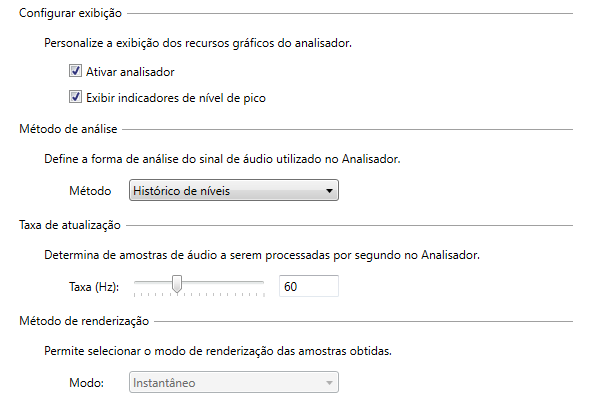
As opções como Ativar analisador, Ativar medidores, Exibir analisador master e Exibir medidor master definem se aquele componente visual ficará efetivamente ativo na interface. Quando desativado, o componente deixa de ser exibido ou deixa de participar do monitoramento visual naquela região.
No caso do painel LCD, existe um detalhe importante: o comportamento ativo do conjunto depende da exibição do analisador ou do medidor master. Em outras palavras, o LCD considera essa parte dos medidores “ligada” quando pelo menos um desses dois recursos está habilitado.
📍 Indicadores de pico
A opção Exibir indicadores de nível de pico controla a exibição do marcador que segura temporariamente o ponto mais alto atingido pelo sinal. Esse marcador é útil porque mostra transientes rápidos que podem passar despercebidos quando as barras principais estão em movimento constante.
Pelo comportamento interno dos controles, o pico possui retenção visual mais longa que a queda das barras principais. Enquanto a animação normal trabalha com um tempo padrão de aproximadamente 500 ms, o decaimento visual do pico usa um tempo padrão de aproximadamente 8000 ms. Na prática, isso faz com que o pico permaneça visível por mais tempo antes de cair, permitindo leitura mais clara dos máximos recentes do sinal.
🔬 Método de análise
Quando a seção oferece a opção Método de análise, ela alterna entre dois modos:
- Análise de espectro: cada barra representa uma faixa de frequência ou uma subdivisão do espectro do áudio. Esse modo é mais analítico e mais “musical” visualmente, pois mostra distribuição de graves, médios e agudos.
- Histórico de níveis: as barras passam a representar a sequência recente dos níveis recebidos, com foco no comportamento temporal do sinal e não na distribuição espectral.
Esse ponto é importante porque o método de análise afeta outra configuração logo abaixo: o método de renderização.
🖼️ Método de renderização
A opção Método de renderização oferece dois modos:
- Suavizado: o valor exibido não troca bruscamente a cada atualização. Em vez disso, as barras descem com suavização, produzindo uma animação mais fluida e elegante.
- Instantâneo: os valores são mostrados imediatamente assim que chegam ao componente, sem priorizar transição suave.
Existe uma regra automática: quando o Método de análise está em Histórico de níveis, o modo de renderização é forçado para Instantâneo. Nessa situação, o sistema não permite edição manual do modo de renderização, justamente para manter coerência com esse tipo de visualização. A edição livre do modo de renderização só permanece disponível quando o método de análise está em Análise de espectro.
🔄 Taxa de atualização
A Taxa de atualização define quantas vezes por segundo o componente visual é atualizado. Na interface da página, esse controle trabalha com:
- mínimo: 30 Hz
- máximo: 120 Hz
- incremento visual: 5 Hz
- valor padrão interno: 60 Hz
Na prática:
- valores próximos de 30 Hz reduzem processamento e deixam a animação mais econômica, porém com movimento menos fluido;
- valores em torno de 60 Hz representam o ponto de equilíbrio padrão do sistema;
- valores próximos de 120 Hz tornam a resposta mais suave e rápida visualmente, mas podem exigir mais da renderização.
Internamente, a taxa de atualização também influencia o cálculo das animações. Isso significa que ela não define apenas “quantas vezes a tela redesenha”, mas também o ritmo com que a queda das barras e dos picos é distribuída ao longo do tempo.
📈 Comportamento prático dos valores
Essas configurações se combinam entre si. Em uso real, o comportamento costuma seguir esta lógica:
- Taxa alta + Suavizado: visual mais fluido, refinado e contínuo.
- Taxa alta + Instantâneo: resposta muito rápida, com leitura mais seca e técnica.
- Taxa baixa + Suavizado: visual econômico, mas ainda com sensação de maciez.
- Taxa baixa + Instantâneo: resposta mais áspera, com menos fluidez perceptível.
🧩 O que se repete e o que não se repete
Nem todos os expanders oferecem exatamente o mesmo conjunto de controles:
Medidor da Barra de Tarefas é o mais simples e só possui ativação.
Painel LCD e Analisador principal trazem ativação/exibição, indicadores de pico, método de análise, taxa de atualização e método de renderização.
Medidores do Mixer e Medidores Laterais não expõem método de análise nessa página; neles, o foco fica em ativação, pico, taxa e renderização.
🖥️ Painel LCD
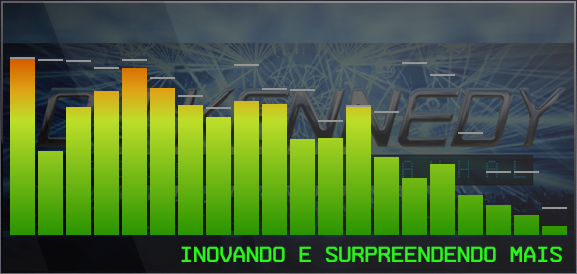
A seção LCD Panel controla os medidores e analisadores integrados ao painel LCD principal. Aqui, o usuário define se o LCD exibirá o medidor master, o analisador e os indicadores de pico, além de ajustar o método de análise, a taxa de atualização e o modo de renderização desse componente.
Essa seção é importante porque o LCD não funciona apenas como elemento decorativo: ele também pode servir como área compacta de monitoramento visual. Dependendo do modo de tela e da composição ativa, o painel pode priorizar medidor, analisador ou ambos, conforme o espaço disponível.
Para outras configurações do Painel LCD, veja Configurações do Painel LCD.
🌊 Analisador principal
A seção Main Analyzer trata do analisador de áudio principal da interface, localizado ao lado do painel de mixagem. Aqui você pode ativar ou desativar o analisador, habilitar os indicadores de pico e definir como ele interpreta o áudio, com qual fluidez ele se atualiza e qual método gráfico será usado para desenhá-lo.
🎚️ Medidores do mixer
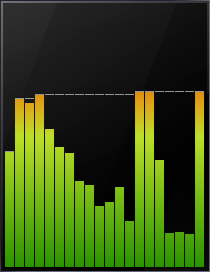
A seção Mixer Meters configura os medidores exibidos junto aos canais do mixer. Esses medidores têm função mais utilitária: ajudam a acompanhar níveis de sinal de forma rápida durante operação, mixagem e disparo de samples.
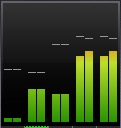
Nessa área, o usuário pode ativar os medidores, mostrar indicadores de pico, definir a taxa de atualização e o método de renderização. Como a proposta aqui é monitoramento objetivo de nível, essa seção é mais direta e tende a priorizar clareza visual e resposta rápida.
📏 Side Meters
A seção Side Meters controla os medidores laterais ligados ao acompanhamento do sinal master em regiões complementares da interface. O comportamento geral é semelhante ao dos medidores do mixer: ativação, indicadores de pico, taxa de atualização e modo de renderização.
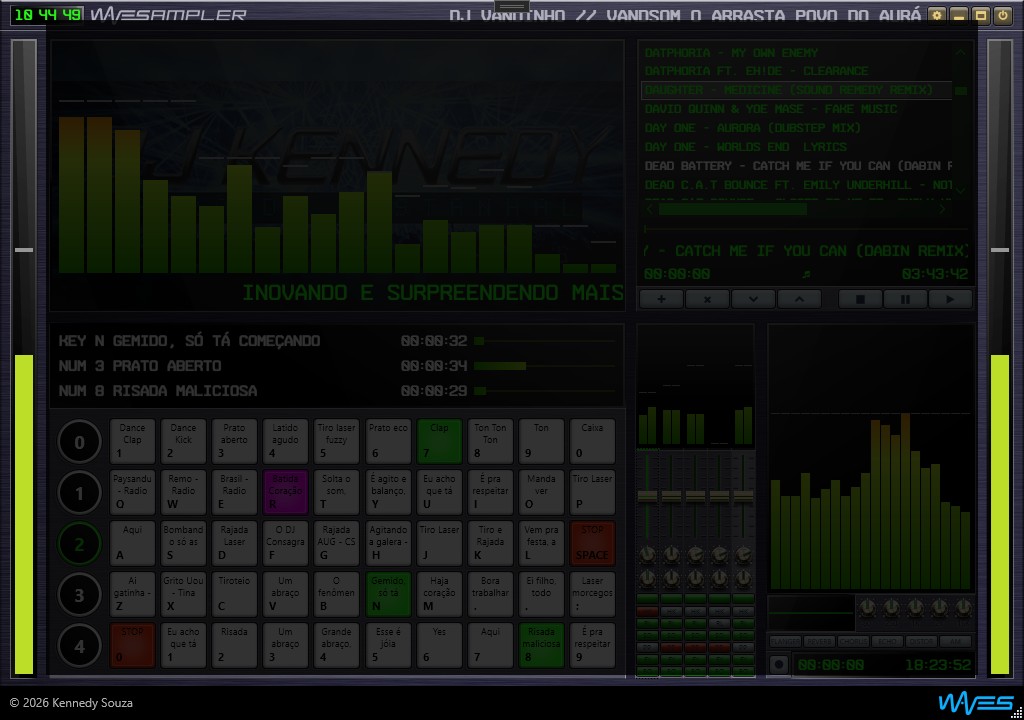
A diferença está no contexto de uso. Enquanto os medidores do mixer acompanham canais ou áreas de operação direta, os side meters funcionam como apoio visual adicional, reforçando a leitura do sinal em outra região da interface.
🪟 Medidor da barra de tarefas
A seção Taskbar Meter é a mais simples da página. Ela apenas define se o WAVESampler exibirá ou não um medidor visual na barra de tarefas do sistema. Esse recurso é útil quando o usuário quer acompanhar atividade de áudio mesmo sem depender exclusivamente da janela principal da aplicação.
✅ Resumo prático
A página Meters organiza todos os medidores e analisadores visuais do WAVESampler em um só lugar. Embora cada expander atue em uma parte diferente da interface, quase todos compartilham a mesma lógica de configuração: ativação, indicadores de pico, atualização e renderização. Entender primeiro essas opções genéricas facilita muito o ajuste fino de cada área visual do sistema.
Deixe um comentário