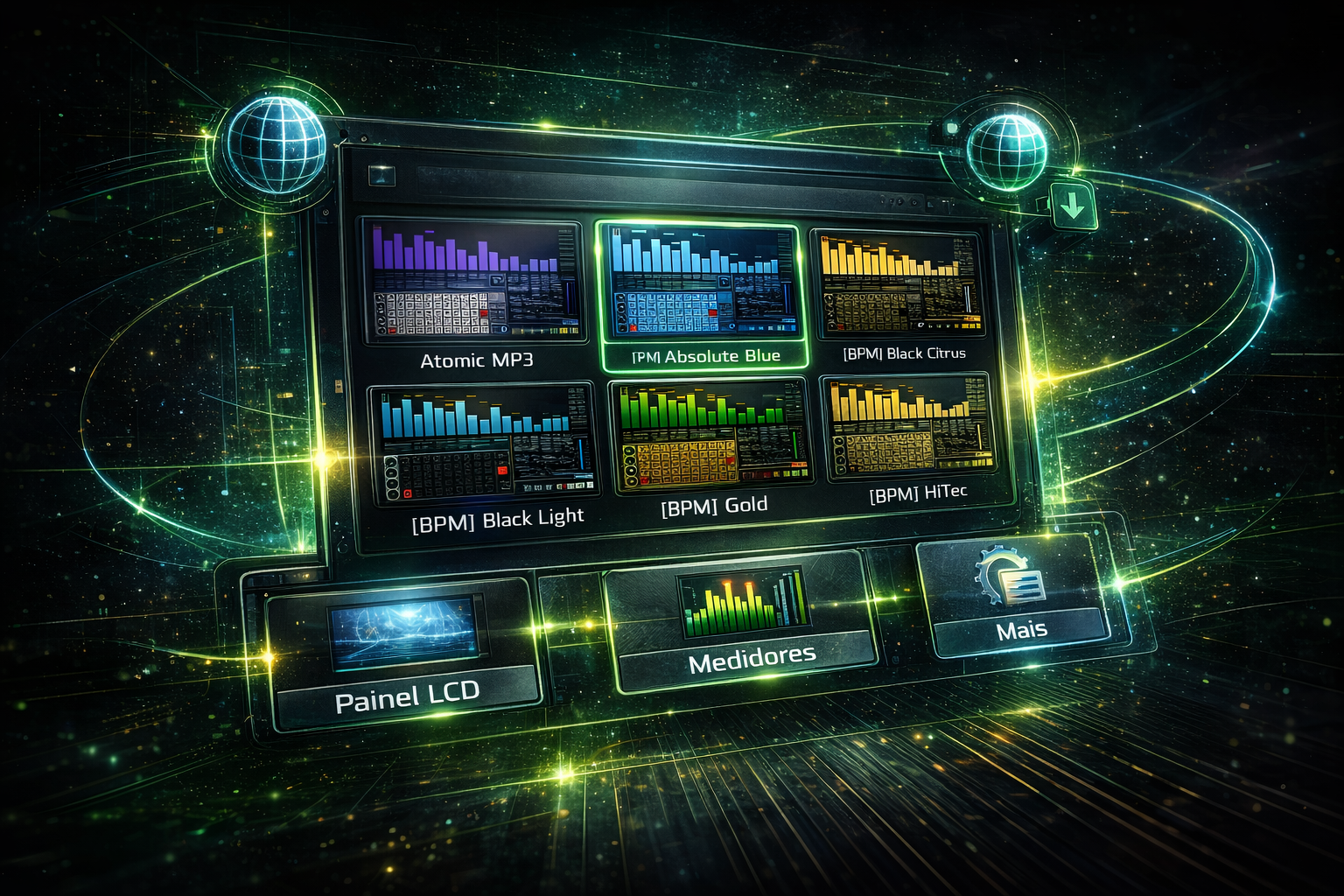
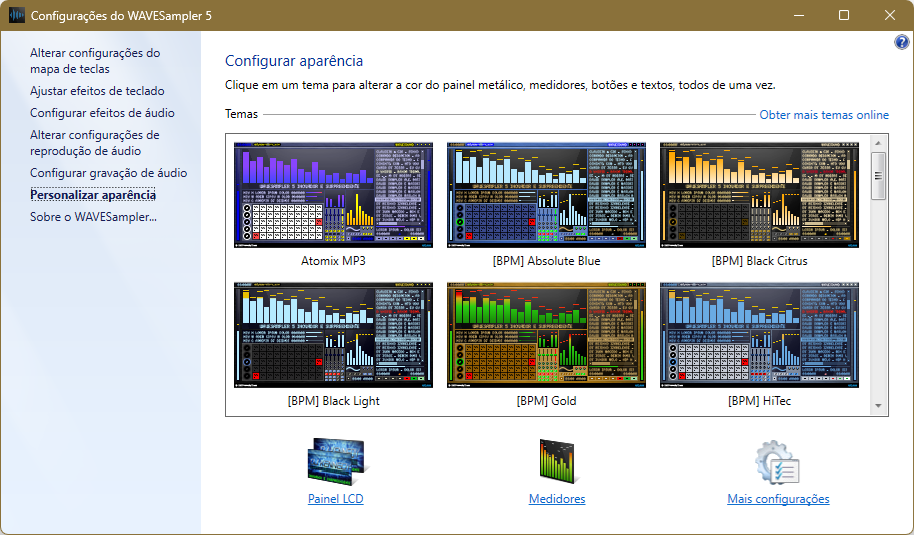
A Visual Page é a área central de personalização da aparência do WAVESampler. Nela, você escolhe o tema visual que será aplicado ao programa e acessa, a partir de atalhos rápidos, as páginas complementares de Painel LCD, Medidores e Mais Configurações. Na prática, essa página funciona como um hub de aparência: em vez de alterar cada detalhe manualmente logo de início, você pode partir de um tema pronto e depois refinar os elementos visuais nas páginas relacionadas.
🧩 Temas
A seção Temas exibe os temas visuais disponíveis para o programa. Cada item aparece com uma prévia visual e um nome, permitindo comparar rapidamente o estilo antes de aplicar. Ao clicar em um tema, o WAVESampler atualiza de uma vez vários elementos da interface, incluindo painel metálico, medidores, botões, textos e outros componentes visuais definidos pelo pacote do tema.
Pela implementação atual, os temas são carregados a partir da pasta de temas do sistema do WAVESampler e usam arquivos com extensão .wst. Quando um tema é selecionado, ele passa a ser o tema ativo da interface e também se torna a referência visual usada por recursos como artwork e letreiro quando essas áreas estiverem configuradas para usar a origem Tema.
🖼️ Pré-visualização do tema
Cada tema mostrado na lista inclui uma pequena prévia do sampler, o que ajuda a avaliar rapidamente contraste, identidade visual e composição geral antes da troca. Isso é especialmente útil quando existem vários temas instalados, porque reduz tentativa e erro e facilita escolher um visual coerente com o ambiente de uso, seja ele mais técnico, mais artístico ou mais institucional.
🌐 Obter mais temas online
A página também apresenta a navegação Obter mais temas online, indicando que o conjunto de temas não está limitado ao que já está instalado localmente. Essa ideia é importante porque a essa página não serve apenas para escolher entre temas já existentes, mas também como ponto de partida para expansão estética do sistema.
📺 Painel LCD
O atalho Painel LCD leva à área em que você configura os elementos visuais do display principal, como artwork, texto rolante e comportamento do LCD. Em outras palavras, enquanto a tela define a identidade visual mais ampla por meio de temas, a página do LCD permite detalhar a apresentação daquele componente específico.
📊 Medidores
O atalho Medidores direciona para a página que reúne as configurações dos analisadores e medidores visuais do sistema. Essa separação faz sentido porque o tema define o estilo gráfico geral, mas o comportamento dos medidores, sua atualização e sua visualização pertencem a uma camada de ajuste mais operacional.
⚙️ Mais Configurações
O atalho Mais Configurações leva à página de preferências visuais e comportamentais complementares, como idioma, branding da janela e modo de abertura da interface. Assim, a página concentra a escolha estética principal, enquanto essa área complementar cuida de ajustes de apresentação e usabilidade.
✅ Resumo
A Configurar Aparência é a porta de entrada para a personalização da aparência do WAVESampler. Ela permite selecionar rapidamente um tema completo, visualizar o estilo antes de aplicar e navegar para páginas mais específicas de configuração visual. O fluxo mais natural de uso costuma ser este: primeiro escolher um tema base, depois refinar LCD, medidores e demais preferências visuais conforme a necessidade do setup.
Deixe um comentário