
O Editor de Sample é o espaço de trabalho do WAVESampler para preparar cada áudio com precisão antes da performance. Nele você visualiza a forma de onda, define os limites de reprodução, cria cues, testa o resultado, ajusta volume, panning e pitch, executa análises automáticas e mantém as alterações sincronizadas com o keymap.
Como abrir o Editor de Sample
Há duas entradas principais. Nas configurações do WAVESampler, abra Alterar configurações do mapa de teclas e escolha Abrir Editor de Sample para trabalhar com o sample selecionado no sampler. No Editor de Keymap, clique com o botão direito em uma tecla que possua áudio e escolha Abrir no Editor de Sample.
O título da janela identifica a tecla e o nome do sample atual. Quando o editor foi aberto sobre o keymap ativo, as mudanças são persistidas no sampler. Quando ele foi aberto a partir de um keymap ainda em edição, as mudanças passam a fazer parte desse rascunho e devem seguir o fluxo de salvamento do Editor de Keymap.
Leitura da interface
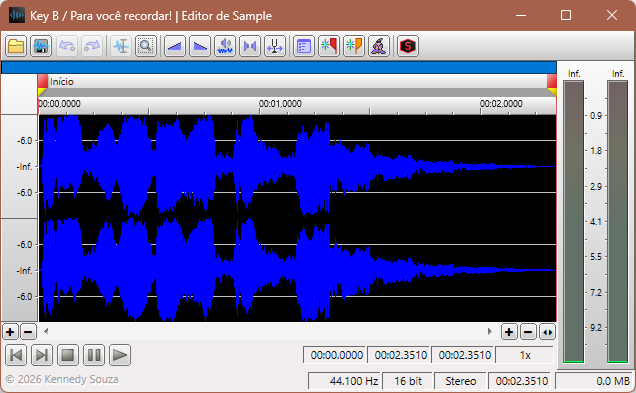
- Barra de ferramentas: reúne carregamento, conversão, histórico, modos de interação, ajustes, análises, assistente e editor externo.
- Visão geral superior: mostra o áudio completo e a área atualmente visível.
- Faixa de marcadores: exibe os limites de início e fim, os cues e a seleção de trabalho.
- Forma de onda: apresenta os canais do áudio sobre a régua de tempo e permite posicionar o seletor ou aplicar zoom.
- Medidores laterais: mostram os níveis dos canais e oferecem zoom vertical da forma de onda.
- Transporte inferior: navega entre marcadores e controla reprodução, pausa e parada.
- Barra de status: informa início, fim e duração da seleção, zoom, frequência, profundidade de bits, canais, duração do arquivo e tamanho.
Seleção, região e cues
O Editor de Sample trabalha com elementos diferentes, cada um com uma finalidade:
- Os marcadores Início e Fim delimitam a região útil do sample. Essa região acompanha o sample no keymap e determina os limites usados na reprodução.
- A seleção é uma faixa temporária de trabalho. Ela pode orientar prévias, zoom e análises sem substituir automaticamente os limites persistentes.
- O seletor de reprodução indica a posição atual e pode ser movido pela forma de onda ou pelo teclado.
- Os cues marcam pontos importantes dentro do áudio para navegação, repetição e performance.
Arraste os marcadores para reposicioná-los. Para informar um tempo exato, abra o menu do marcador e use Definir valor. Clique com o botão direito na faixa de marcadores para adicionar um novo cue ou excluir todos os cues. A tecla C cria um cue diretamente na posição do seletor; um cue selecionado pode ser excluído com Delete.
Zoom e navegação pela forma de onda
No modo seletor, o clique posiciona o cursor e o arraste define uma faixa. No modo lupa, arraste sobre a forma de onda para aproximar exatamente o trecho desejado. Os botões de zoom horizontal aproximam ou afastam a linha do tempo; o botão de alternância troca entre a seleção atual e o áudio completo.

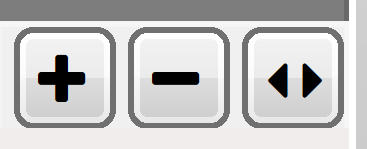
Os controles ao lado dos medidores alteram somente a ampliação vertical da forma de onda. Isso ajuda a enxergar sinais de baixa amplitude sem modificar o volume real do sample. Quando o zoom horizontal é maior que a largura da janela, use a barra de rolagem ou a visão geral superior para se orientar.
Reprodução, transporte e reloop
Os botões inferiores permitem ir ao marcador anterior ou seguinte, parar, pausar e reproduzir. A reprodução de transporte respeita a região ou a seleção aplicável e atualiza o cursor em tempo real. A reprodução livre por Enter limpa a seleção temporária e permite ouvir a partir do seletor.
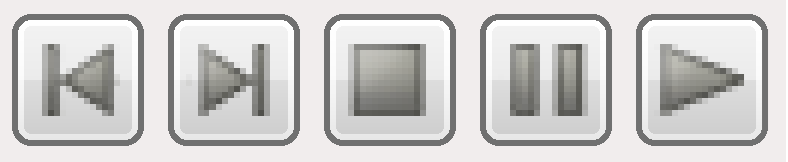
Fora da reprodução, Tab navega para o próximo marcador e Shift + Tab volta ao anterior. Durante a reprodução, Tab executa o reloop do editor: o áudio retorna ao ponto de replay válido, permitindo testar rapidamente como o trecho se comportará na performance.
Carregar outro áudio
O primeiro botão da barra de ferramentas abre um arquivo de áudio e o associa ao slot atual. O WAVESampler valida o arquivo, recarrega o sample e conserva uma região coerente com a nova duração sempre que possível. Se o arquivo não puder ser lido ou não tiver duração utilizável, o editor mantém o estado anterior e apresenta uma mensagem.

Converter para WAV
O Conversor WAVE cria uma nova versão do áudio com frequência, profundidade de bits e configuração de canais definidas por você. O formato WAV é recomendado quando se deseja maior previsibilidade e precisão de posicionamento para marcadores. O arquivo de saída deve ser diferente do arquivo de origem.

Você pode restaurar os formatos padrão e escolher se o arquivo convertido deve ser carregado de volta no keymap. Quando essa opção está ativa, o Editor de Sample substitui a referência pelo novo WAV, recarrega a forma de onda e persiste a alteração.
Volume, panning, pitch e Pitch Bridge
Os botões de Volume, Panning e Pitch abrem páginas de ajuste com prévia dentro do próprio editor. Esses valores pertencem ao sample e alteram sua reprodução no WAVESampler, sem reescrever diretamente a forma de onda mostrada.

Pitch Bridge In e Pitch Bridge Out configuram as transições de pitch nas extremidades do sample. Eles são úteis para entradas e saídas menos abruptas e possuem uma documentação específica em Pitch Bridge.
Quando um ajuste é confirmado, ele entra no histórico do Editor de Sample. Use Ctrl + Z e Ctrl + Y ou os botões da barra para desfazer e refazer alterações em marcadores, informações e parâmetros do sample.

Nome, cor e informações do sample

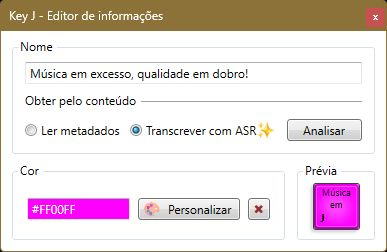
O Editor de informações permite alterar o nome e a cor do pad enquanto mostra uma prévia do resultado. O nome pode ser digitado manualmente, lido dos metadados do arquivo ou obtido por transcrição com reconhecimento automático de fala (ASR).
Ao escolher ASR, o WAVESampler analisa o conteúdo falado do sample ou da faixa de análise atual. A transcrição é uma sugestão editável: revise o texto antes de aplicá-lo como nome.
Detecção automática de limites e cues
Detectar automaticamente os marcadores de início e fim analisa o sinal e procura os limites de conteúdo, ignorando o silêncio conforme os limiares e a janela configurados. Quando encontra áudio útil, reposiciona a região e mantém a seleção acompanhando-a quando ela já representava os mesmos limites.
Detectar cues com IA usa ASR para reconhecer palavras no conteúdo falado e criar cues nas posições encontradas. Isso transforma rapidamente uma locução, chamada ou frase longa em pontos navegáveis. Antes de aplicar, ajuste o alcance da análise e revise os resultados apresentados.

Assistente de Sample
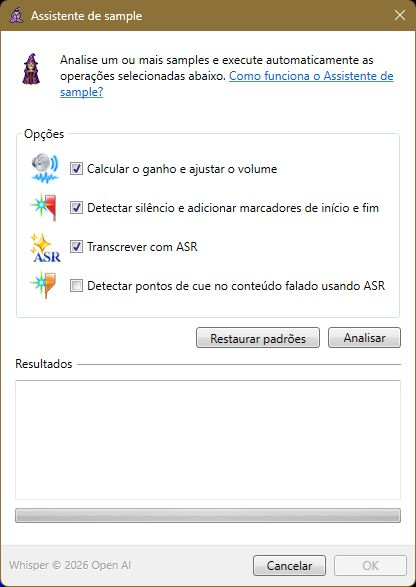
O Assistente de Sample combina várias tarefas em uma única análise. Você pode:
- calcular o ganho e ajustar o volume;
- detectar silêncio e adicionar marcadores de início e fim;
- transcrever o conteúdo com ASR;
- detectar pontos de cue no conteúdo falado usando ASR.
Clique em Analisar para executar somente as operações marcadas. A área de resultados e a barra de progresso acompanham a preparação e a análise. As mudanças são aplicadas ao sample quando você confirma o resultado; cancelar fecha o assistente sem executar ou aplicar novas operações.
Edição em um programa externo
Quando um editor externo está configurado, o último botão da barra mostra o ícone e o nome do aplicativo. O WAVESampler envia o arquivo para esse programa, acompanha o processo e recarrega o sample quando a edição termina. Consulte Editor de áudio externo para configurar o executável, a pasta de trabalho e o argumento %1.

Atalhos principais
- Space: reproduz ou para a prévia de transporte.
- Enter: alterna a reprodução livre e limpa a seleção temporária.
- Tab / Shift + Tab: próximo marcador / marcador anterior; durante a reprodução, Tab executa o reloop.
- C: cria um cue na posição do seletor.
- Setas esquerda e direita: movem o seletor; com Alt, o deslocamento é acelerado; com Shift, o movimento amplia a seleção.
- Home: leva o seletor ao início; Shift + Home/End seleciona até o limite correspondente.
- Ctrl + A: seleciona todo o áudio; Esc: desativa a seleção.
- Backspace: retorna à seleção anterior.
- Ctrl + Z / Ctrl + Y: desfaz / refaz alterações compatíveis.
- Delete: exclui o cue ativo.
Salvamento e fluxo de trabalho
O Editor de Sample não possui um botão geral de salvar. Alterações confirmadas em região, cues, nome, cor e parâmetros são encaminhadas ao contexto que abriu a janela. No keymap ativo, elas são persistidas pelo WAVESampler; em um rascunho do Editor de Keymap, elas permanecem vinculadas a esse editor e ao seu fluxo de salvamento.
Um fluxo prático é: carregar ou converter o áudio, definir Início e Fim, criar ou detectar cues, ajustar volume/panning/pitch, revisar nome e cor, testar com o transporte e só então fechar o editor. Use o histórico para corrigir ajustes recentes antes de seguir para outro sample.
Resumo
O Editor de Sample centraliza a preparação técnica e criativa de um áudio no WAVESampler. Ele combina forma de onda, região, seleção, cues, zoom, transporte, parâmetros de reprodução, ASR, automações e integração externa em uma única janela, mantendo o resultado conectado ao keymap que será usado na performance.
Deixe um comentário